Tuesday, November 5, 2013

1. Grand Theft Auto 5

10 Game Terbaik 2013

GTA 5 masuk urutan nomor satu dalam daftar ini, game ini menawarkan open world yang nyata dan real. semua dibuat dengan sangat detail dan grafis yang memukau.

Alih-alih bermain satu karakter, Anda akan mengalami cerita dari tiga karakter utama untuk pertama kalinya dalam permainan GTA, pengalaman yang berbeda dengan seri GTA sebelumnya seperti san andreas dan GTA 4.

2. The Last Of Us


10 Game Terbaik 2013

The Last of Us berasal dari pembuat seri Uncharted, setting game mengambil cerita masa depan dimana para zombie berkeliaran.

Permainan mengikuti kisah dua orang yang selamat, Joel dan Ellie, saat mereka melintasi melalui lansekap kota pasca-apokaliptik, menghindari kpara korban wabah zombified.

Berbeda dengan seri Uncharted, The Last of Us berakar pada survival-horror, Kedua karakter yang sangat rentan, dan kekuatan mereka terletak tidak dalam kemampuan mereka untuk menembakkan pistol, tetapi bersembunyi secara diam-diam.


3. Bioshock Infinite

10 Game Terbaik 2013

permainan ini diatur dalam dunia imajiner awal 1900-an. Dibutuhkan tempat kapal terbang kota Columbia, sebuah kota dari Keteladanan Amerika yang jatuh ke dalam perang sipil dengan dua faksi utama yang tidak seperti Tea Party dan Menempati Gerakan di dunia nyata.

Anda memainkan peran Booker DeWitt, mantan agen Pinkerton yang dikontrak untuk mengambil seorang wanita muda misterius bernama Elizabeth. Dia tampaknya memiliki kekuatan untuk mengubah ruang dan waktu.

4. Watch Dogs
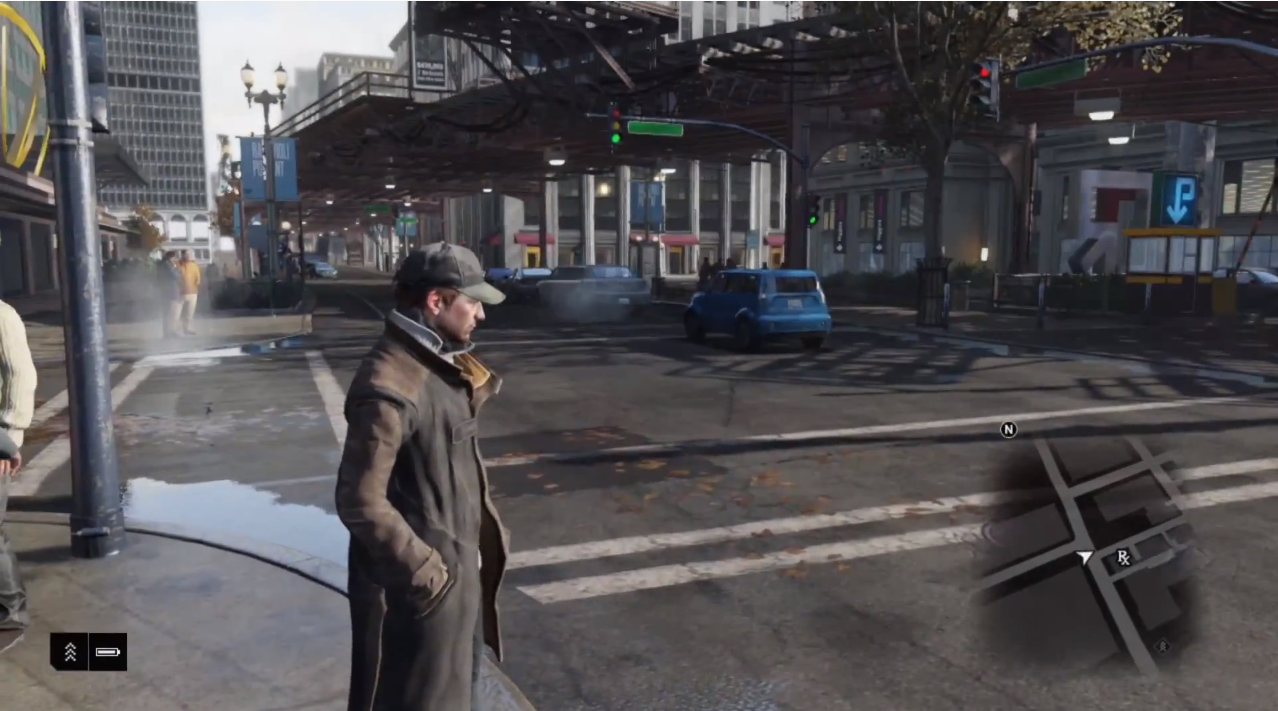

10 Game Terbaik 2013

Watch Dogs adalah yang terbaru dari Ubisoft yang diatur untuk PlayStation 3 dan rekan next-gen nya, PlayStation 4.

Setting tetang dunia modern, game ini diharapkan dapat memainkan banyak seri seperti Assassin Creed,

Pertama kali diumumkan pada E3 2012, game ini telah membuat banyak demo yang dapat dimainkan di PlayStation 3, yang memberi kami alasan yang baik untuk percaya bahwa permainan akan menjadi segalanya dan tampaknya itu terbukti dengan dirilisnya game ini.

5. Crysis 3
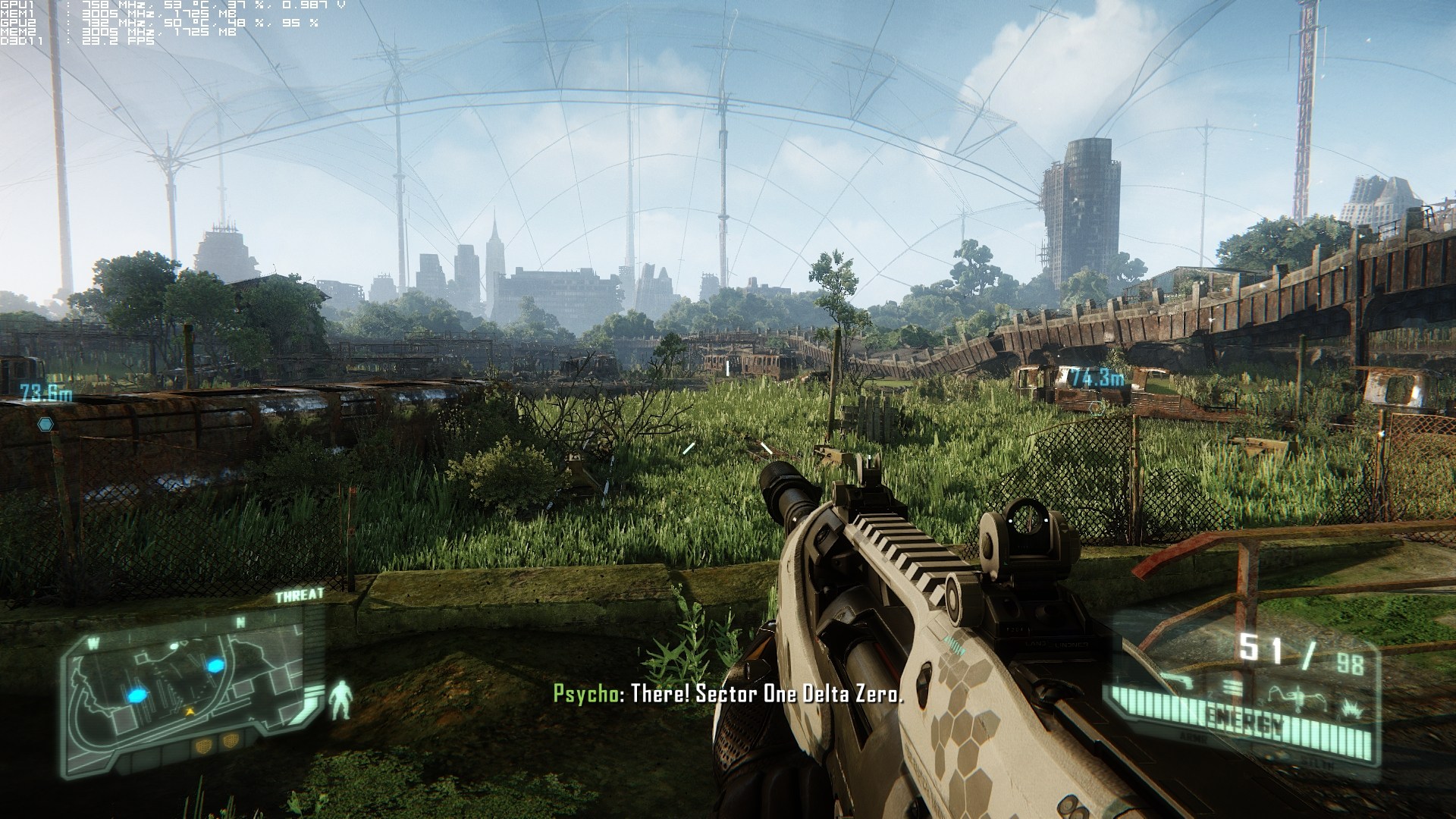

10 Game Terbaik 2013

Crysis 3 menawarkan kembali ke open-world lingkungan dari Crysis asli, yang telah dibuang untuk pengalaman yang jauh lebih linear dalam sekuelnya. Meskipun sekuel itu bukan permainan yang buruk, itu karena kurangnya peta terbuka dan jarak dekat pertempuran yang terlalu dekat. Daripada membuat Call of Duty clone, Crytek bermaksud untuk mengambil seri kembali ke akar-akarnya dan memberikan open-world lingkungan dalam hal ini, setting game tentang dimana New York City berubah menjadi hutan. pemain akan melalui berbagai medan dengan sejumlah persenjataan yang mereka miliki, termasuk busur komposit yang kuat, di mana mereka akan harus menghadapi musuh berupa tentara bayaran dan alien dengan kekuatan setara.


6. Metro: Last Ligh
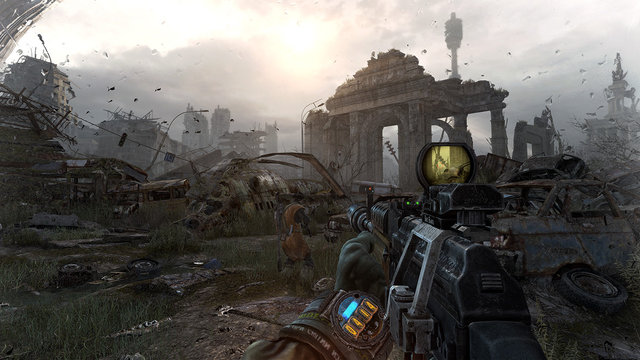

10 Game Terbaik 2013

Sekuel ini juga meningkatkan pada Metro 2033 di hampir segala hal, dengan gameplay yang lebih baik . Hal ini juga menyederhanakan beberapa konsep yang lebih rumit dari yang asli, Anda masih akan bersenang-senang mencoba setiap senjata dalam pertempuran melawan musuh AI pintar. Dengan sebagian kecil dari anggaran kebanyakan game AAA, Metro menciptakan petualangan yang berbeda yang layak untuk mendapatkan perhatian.

7. Call of Duty: Black Ops II


10 Game Terbaik 2013

Call of Duty: Black Ops II adalah permainan tembak-menembak orang-pertama (First-person shooter) yang dikembangkan oleh Treyarch dan diterbitkan oleh Activision (Square Enix untuk Jepang), diliris pada tanggal 13 November 2012 untuk Microsoft Windows, PlayStation 3 dan Xbox 360. Black Ops II adalah game kesembilan di Call of Duty franchise video game dan sekuel game Call of Duty 2010: Black Ops.

8. PES 2014
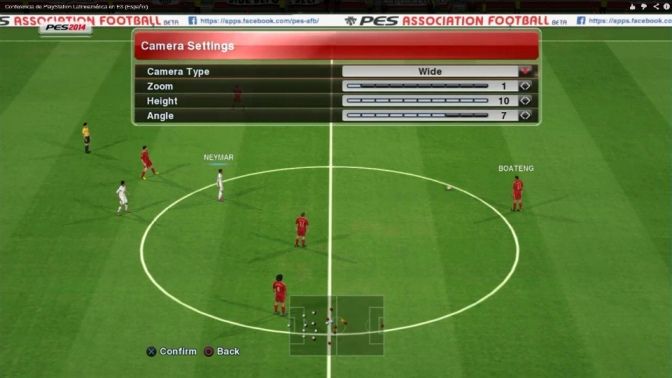

10 Game Terbaik 2013

Beberapa pemain dari Bayern Munchen dan Santos FC direncanakan akan menggantikan Cristiano Ronaldo sebagai bintang sampul. Semua tim yang berpartisipasi dalam Liga Champions UEFA 2013-14 akan ikut dalam permainan.


Grafik dan gameplay yang berubah drastis menjadi daya tarik utama pes 2014 terbaru ini. cara memainkan dan kontrol pemain juga akan lebih luwes dan bervariasi tentunya.

9. Assassin's Creed 4: Black Flag


10 Game Terbaik 2013

Assasin Creed IV: Black Flag adalah sejarah aksi-petualangan terbuka video game dunia mendatang sedang dikembangkan oleh Ubisoft Montreal dan diterbitkan oleh Ubisoft. Ini adalah angsuran keenam utama dalam seri Assassin Creed, sebuah sekuel Creed moderen berlantai III 2012 yang Assassin dan prequel alur cerita sejarah.

10. Battlefield 4
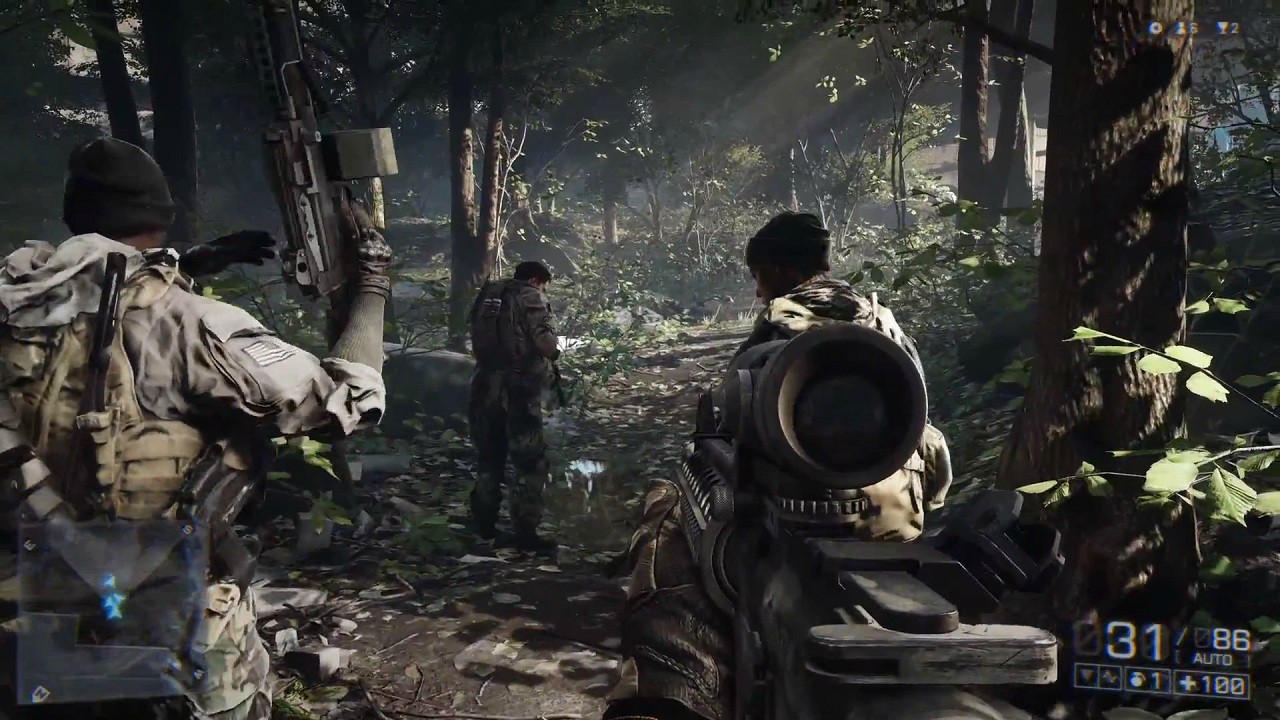

10 Game Terbaik 2013

Battlefield 4 (juga dikenal sebagai BF4) adalah first-person shooter video game yang dikembangkan oleh EA Digital Illusions CE dan diterbitkan oleh Electronic Arts. Permainan ini adalah sekuel 2011 yang Battlefield 3. Game ini akan dirilis pada 29 Oktober 2013 di Amerika Utara, 31 Oktober 2013 di Australia dan Jepang, dan 1 November tahun 2013 di Eropa untuk Microsoft Windows, PlayStation 3, PlayStation 4, Xbox 360 dan Xbox One.


Nah, itu tadi sekilas info mengenai daftar game game terbaik di dunia terbaru menurut berbagai macam sumber dan referensi terpercaya. semua daftar game bagus diatas sudah populer dan dianggap yang terbaik. so memainkannya akan memberikan kepuasan tersendiri. semoga info game terbaik 2013/2014 diatas berguna bagi anda para gamer sejati. sekian dulu dan terima kasih sudah menyimak. 

Sumber : http://infotercepatku.blogspot.com/2013/10/10-game-terbaik-20132014-pc-xbox-360-ps3.html#ixzz2jpcx1Ajz

Posted on 7:15 PM by Unknown

No comments

Wednesday, October 30, 2013


Cara Menggunakan Sharing Printer Melalui Jaringan Internet


Cara Sharing Printer Dalam Jaringan Untuk Kantor,Rental.Dan Warnet

Dalam ulasan kali ini saya akan sedikit memaparkan langkah-demi-langkah setting printer agar dapat dipakai oleh beberapa komputer dengan memanfaatkan fasilitas File and Printer Sharing punya Windows. Mungkin bagi sebagian dari sobat tulisan ini sudah tidak relevan lagi, tapi tidak mengapa. Saya sengaja buat tulisan ini untuk menyediakan referensi bagi sobat yang masih membutuhkan. Terlebih lagi cara ini bisa sangat menghemat penggunaan printer terutama untuk Lab, kantor, rental dan Warnet.
Sebelum memulai langkah sharing printer ini saya asumsikan Anda telah menyiapkan jaringan LAN dengan minimal 2 komputer dan salah satu komputer telah terhubung dengan printer yang siap pakai,atau telah terinstal drivernya. Masing-masing komputer sudah memiliki IP addres yang tepat dan tergabung dalam sebuah workgroup. Di sini saya pakai nama default “WORKGROUP” untuk nama network yang saya gunakan.Pastikan terlebih dahulu nama network dalam jaringan semuanya sama,jika nama network berbeda maka sharing printer dalam jaringan tidak akan berfungsi.
Untuk mengecek nama network klik star/ klik kanan pada my computer / klik computer name / klik change / pastikan semua nama network dalam jaringan sama,/ jika sudah restart komputer
Pada proses printer sharing ini ada dua tahap yang perlu dilakukan sebagai berikut:
Pertama, Membuka Fasilitas Sharing Printer pada komputer Host.
Yang dimaksud dengan komputer host adalah komputer yang memiliki printer. Kalo di rental atau warnet, seringkali komputer host ini disebut sebagai server layanan. Printer yang ada di komputer inilah yang nantinya dibagi dan dipake rame-rame dengan memanfaatkan fasilitas File and Printer Sharing Windows.
Selanjutnya lakukan langkah berikut:
1.Buka Control Panel > Printer and Faxes, klik kanan pada Printer Anda > Pilih Sharing. Dalam contoh ini saya pakai printer HP Deskjet 4300 Series.
2.Selanjutnya akan muncul Tab Sharing Properties seperti di bawah ini. Pastikan Anda memilih Checkbox Share this printer, Beri nama sesuka Anda dan akhiri dengan klik OK. Jika ada permintaan CD Windows, atau konfirmasi dari printer sharing, pilih “Just Enable File and Printer Sharing” dan Klik OK.

sampai di sini setting komputer host sudah selesai.
Selanjutnya Tahap kedua, yakni
Setting Printer di komputer klien. Berikut langkah-langkahnya:
1.Buka Control Panel > Printer and Faxes > Pada tab di sebelah kiri pilih Add a Printer. Lebih jelasnya perhatikan gambar berikut:
2.Selanjutnya akan terbuka Add Printer Wizard, Klik Next
3.Pilih tipe printer yang akan digunakan, pastikan Anda memilih Network Printer > Next
4.Browse printer pada jaringan Anda, pastikan Anda tidak salah alamat akhiri dengan Next
5.Komputer akan mengkonfirmasi apakah Printer Jaringan ini akan dijadikan Printer Utama? Pilih sesuai kebutuhan. Saya menyarankan Anda pilih Yes > Next
Akhiri Wizard dengan klik Finish.
Setelah berhasil coba tes print dari komputer klien

Sharing file

Cara Sharing File atau Folder menggunakan Jaringan LAN

Cara Sharing File menggunakan Jaringan LAN ~ File meripakan sekumpulan data-data yang tersimpan dalam sebuat penyimpanan,sedangkan folder merupakan sekumpulan file-file yang disatukan menjadi 1,misalkan sebuah baju di simpan dalam lemari.Baju itu merupakan Filenya dan Lemari itulah yang di maksud dengan Folder.
File atau Folder sangatlah penting bagi yang punya,karena File atau Folder itu adalah data yang penting baginya.Maka dari itu kita perlu pembekapan data atau File/Folder.Tapi kadang pada saat kita ingin membackup data,flash disk kita tidak muat dengan kapasitas data yang ingin di back
up.Maka dari itu kita perlu menggunakan cara lain,salah satunya dengan memanfaatkan jaringan LAN.

Cara Sharing File atau Folder menggunakan Jaringan LAN :
       1.Setting IP address
  • Klik Start  >> Control Panel  >> Klik Network and Internet >> Network and Sharing Center >> Change adapter setting 
  • Klik kanan pada Local Area Connection >> properties
  • Klik pada Internet Protocol versi 4 (TCP/Ipv4) >> Properties
  • Centang pada use the following ip address kemudian isikan IP berikut ini:
  •  cat:
    IP address 192.168.1.1 pada komputer pertama
    IP address 192.168.1.2 pada komputer kedua (angka 1 dan dua yang terakhir bisa anda rubah diantara angka 1 sampai 255)
    Subnet mask 255.255.255.0 (untuk kedua komputer) 
    Kemudian Pilih OK.

    2. Menonaktifkan password untuk sharing data.
    • Klik Start  >> Control Panel  >> Network and Internet >> Network and Sharing Center >> Change advanced sharing setting 
    • Pada bagian home or work: password protecting sharing >> Turn off password protecting sharing ( selain password protecting sharing On)
    • Kemudian SAVE.

     3.Sharing File/Folder

    • Buka Folder/File yang akan Di Sharing
    • Pilih Tab Sharing
    • Tekan tombol Share
    • Setelah itu akan muncul tampilan seperti gambar dibawah ini :

    • Kemudian pilih everyone
    • Pilih add
    • Share
    • Done
     Untuk melihat file/folder yang tershare pilih my komputer >> network.

    Semoga Tutorial sharing ini bermanfaat...
    Salam berbagi..!!!!!!

WEDNESDAY, OCTOBER 2, 2013

Manfaat jaringan dasar


Manfaat jaringan komputer bagi user dapat dikelompokkan menjadi dua, yaitu untuk kebutuhan perusahaan dan jaringan untuk umum.
Tujuan utama dari terbangunnya sebuah jaringan pada suatu perusahaan adalah:

Resource sharing yang bertujuan agar seluruh program, peralatan, khususnya data, bisa digunakan oleh setiap orang yang ada pada jaringan tanpa terpengaruh oleh lokasi resource dan pemakai.

High reliability (keandalan tinggi) yang diperoleh karena tersedianya sumber daya alternatif. Misalnya, semua file dapat disalin (back up) ke semua mesin sehingga bila salah satu mesin mati, maka file tetap dapat diakses dari mesin lain yang masih aktif. Selain itu dengan adanya CPU yang banyak maka bila salah satu CPU tidak dipakai, maka CPU lain akan mengambil alih tugasnya, walaupun kinerjanya jadi menurun. Kemampuan melanjutkan pekerjaan saat mendapatkan masalah pada perangkat keras adalah suatu hal yang sangat penting.

Saving money (menghemat uang). Komputer berukuran kecil mempunyai rasio harga/kinerja yang lebih baik dibanding dengan komputer yang besar. Komputer mainframe kira-kira memiliki kecepatan 10 x lipat kecepatan komputer pribadi, akan tetapi harga mainframe 10 x lebih mahal.

Ketidakseimbangan rasio harga/kinerja ini menyebabkan para perancang sistem merasa lebih baik membangun sistem yang terdiri dari komputer-komputer kecil (PC).

Manfaat jaringan komputer untuk umum:

Jaringan komputer akan memberikan layanan yang berbeda kepada perorangan di rumah-rumah dibandingkan dengan layanan yang diberikan perusahaan. Terdapat tiga hal pokok yang menjadi daya tarik jaringan komputer pada perorangan yaitu:

  1. Access ke informasi yang berada di tempat lain (seperti diakses berita hari ini, info e-goverment, e-commerce atau e-business), semuanya uptodate.
  2. Komunikasi orang ke orang (Person to Person seperti e-mail, chatting, video conferene dll).
  3. Hiburan interaktif (seperti nonton acara tv on-line, radio streaming, download film atau lagu dll).

Artikel Terkait

Pengertian hubungan


Pengertian Hub ;
 Suatu perangkat yang memiliki banyak port yang berfungsi menghubungkan serta mengatur beberapa node (komputer) sehingga membentuk suatu jaringan pada topologi star. Hub bisa dipakai di warnet-warnet, di labor komputer, ataupun di kantor. klau di warnet, hub biasanya dipasang dedejat operator atau server.
Langsung saja saya menjelaskan apa itu hub..Hub adalah Perangkat berfungsi untuk menghubungkan serta mengatur komunikasi / transfer data antar komputer yang terhubung, Komputer dihubungkan ke Hub dengan menggunakan kabel STRAIGHT.  Singkat nya hub di sebut juga sebagai "penghubung". Hub ini ada bermacam merk dan daya tampung koneksinya.

Macam - macam tampung nya ada yang 4 port,8 port, 16 port, dan 24 port. Hub biasa nya di pakai di
warnet - warnet, di labor komputer, ataupun di kantor. kalau di warnet, Hub biasa nya di pasang di dekat Operator atau server.


Read more: http://had13.blogspot.com/2011/06/apa-itu-hub-dalam-bahasa-jaringan.html#ixzz2DCp9IfVw
Langsung saja saya menjelaskan apa itu hub..Hub adalah Perangkat berfungsi untuk menghubungkan serta mengatur komunikasi / transfer data antar komputer yang terhubung, Komputer dihubungkan ke Hub dengan menggunakan kabel STRAIGHT.  Singkat nya hub di sebut juga sebagai "penghubung". Hub ini ada bermacam merk dan daya tampung koneksinya.

Macam - macam tampung nya ada yang 4 port,8 port, 16 port, dan 24 port. Hub biasa nya di pakai di
warnet - warnet, di labor komputer, ataupun di kantor. kalau di warnet, Hub biasa nya di pasang di dekat Operator atau server.


Read more: http://had13.blogspot.com/2011/06/apa-itu-hub-dalam-bahasa-jaringan.html#ixzz2DCp9IfVw
Langsung saja saya menjelaskan apa itu hub..Hub adalah Perangkat berfungsi untuk menghubungkan serta mengatur komunikasi / transfer data antar komputer yang terhubung, Komputer dihubungkan ke Hub dengan menggunakan kabel STRAIGHT.  Singkat nya hub di sebut juga sebagai "penghubung". Hub ini ada bermacam merk dan daya tampung koneksinya.

Macam - macam tampung nya ada yang 4 port,8 port, 16 port, dan 24 port. Hub biasa nya di pakai di
warnet - warnet, di labor komputer, ataupun di kantor. kalau di warnet, Hub biasa nya di pasang di dekat Operator atau server.


Read more: http://had13.blogspot.com/2011/06/apa-itu-hub-dalam-bahasa-jaringan.html#ixzz2DCp9IfVw
Langsung saja saya menjelaskan apa itu hub..Hub adalah Perangkat berfungsi untuk menghubungkan serta mengatur komunikasi / transfer data antar komputer yang terhubung, Komputer dihubungkan ke Hub dengan menggunakan kabel STRAIGHT.  Singkat nya hub di sebut juga sebagai "penghubung". Hub ini ada bermacam merk dan daya tampung koneksinya.

Read more: http://had13.blogspot.com/2011/06/apa-itu-hub-dalam-bahasa-jaringan.html#ixzz2DCp1hghk
Langsung saja saya menjelaskan apa itu hub..Hub adalah Perangkat berfungsi untuk menghubungkan serta mengatur komunikasi / transfer data antar komputer yang terhubung, Komputer dihubungkan ke Hub dengan menggunakan kabel STRAIGHT.  Singkat nya hub di sebut juga sebagai "penghubung". Hub ini ada bermacam merk dan daya tampung koneksinya.

Read more: http://had13.blogspot.com/2011/06/apa-itu-hub-dalam-bahasa-jaringan.html#ixzz2DCp1hghk

Langsung saja saya menjelaskan apa itu hub..Hub adalah Perangkat berfungsi untuk menghubungkan serta mengatur komunikasi / transfer data antar komputer yang terhubung, Komputer dihubungkan ke Hub dengan menggunakan kabel STRAIGHT.  Singkat nya hub di sebut juga sebagai "penghubung". Hub ini ada bermacam merk dan daya tampung koneksinya.

Macam - macam tampung nya ada yang 4 port,8 port, 16 port, dan 24 port. Hub biasa nya di pakai di
warnet - warnet, di labor komputer, ataupun di kantor. kalau di warnet, Hub biasa nya di pasang di dekat Operator atau server.


Read more: http://had13.blogspot.com/2011/06/apa-itu-hub-dalam-bahasa-jaringan.html#ixzz2DCp9IfVw
Cara Kerja Hub:
  • Ketika sebuah paket tiba di salah satu port, paket itu akan disalin ke port-port yang lain di hub. Atau dengan kata lain hub hanya menyalin data ke semua simpul yang terhubung ke hub. Hal ini menyebabkan unjuk kerja jaringan akan lambat.
  • Hub dengan spesifikasi 10/100Mbps harus berbagi bandwidth dengan masing-masing port. Jadi ketika hanya satu PC yang menggunakan, akan mendapat akses bandwith yang maksimum yang tersedia. Namun, jika beberapa PC beroperasi atau di gunakan pada jaringan tersebut, maka bandwidth akan dibagi kepada semua PC, sehingga akan menurunkan kinerja jaringan.

Apa itu jaringan komputer


APA ITU JARINGAN KOMPUTER

Jaringan komputer adalah sebuah sistem yang terdiri atas komputerdan perangkat jaringan lainnya yang bekerja bersama-sama untuk mencapai suatu tujuan yang sama. Tujuan dari jaringan komputer adalah:
Agar dapat mencapai tujuan yang sama, setiap bagian dari jaringan komputer meminta dan memberikan layanan (service). Pihak yang meminta layanan disebut klien (client) dan yang memberikan layanan disebut pelayan (server). Arsitektur ini disebut dengan sistem client-server, dan digunakan pada hampir seluruh aplikasi jaringan komputer.
Klasifikasi Berdasarkan skala :
  • Local Area Network (LAN)
  • Metropolitant Area Network (MAN)
  • Wide Area Network (WAN)
Berdasarkan fungsi : Pada dasarnya setiap jaringan komputer ada yang berfungsi sebagai client dan juga server. Tetapi ada jaringan yang memiliki komputer yang khusus didedikasikan sebagai server sedangkan yang lain sebagai client. Ada juga yang tidak memiliki komputer yang khusus berfungsi sebagai server saja. Karena itu berdasarkan fungsinya maka ada dua jenis jaringan komputer:
  • Client-server
Yaitu jaringan komputer dengan komputer yang didedikasikan khusus sebagai server. Sebuah service/layanan bisa diberikan oleh sebuah komputer atau lebih. Contohnya adalah sebuah domain sepertihttp://www.detik.com yang dilayani oleh banyak komputer web server. Atau bisa juga banyak service/layanan yang diberikan oleh satu komputer. Contohnya adalah server jtk.polban.ac.id yang merupakan satu komputer dengan multi service yaitu mail server, web server, file server, database server dan lainnya.
  • Peer-to-peer
Yaitu jaringan komputer dimana setiap host dapat menjadi server dan juga menjadi client secara bersamaan. Contohnya dalam file sharing antar komputer di Jaringan Windows Network Neighbourhood ada 5 komputer (kita beri nama A,B,C,D dan E) yang memberi hak akses terhadap file yang dimilikinya. Pada satu saat A mengakses file share dari B bernama data_nilai.xls dan juga memberi akses file soal_uas.doc kepada C. Saat A mengakses file dari B maka A berfungsi sebagai client dan saat A memberi akses file kepada C maka A berfungsi sebagai server. Kedua fungsi itu dilakukan oleh A secara bersamaan maka jaringan seperti ini dinamakan peer to peer.
Berdasarkan topologi jaringan : Berdasarkan [topologi jaringan], jaringan komputer dapat dibedakan atas:
  • Topologi bus
  • Topologi bintang
  • Topologi cincin

Posted on 9:24 PM by Unknown

No comments

Cara Menggunakan Sharing Printer Melalui Jaringan Internet


Cara Sharing Printer Dalam Jaringan Untuk Kantor,Rental.Dan Warnet

Dalam ulasan kali ini saya akan sedikit memaparkan langkah-demi-langkah setting printer agar dapat dipakai oleh beberapa komputer dengan memanfaatkan fasilitas File and Printer Sharing punya Windows. Mungkin bagi sebagian dari sobat tulisan ini sudah tidak relevan lagi, tapi tidak mengapa. Saya sengaja buat tulisan ini untuk menyediakan referensi bagi sobat yang masih membutuhkan. Terlebih lagi cara ini bisa sangat menghemat penggunaan printer terutama untuk Lab, kantor, rental dan Warnet.
Sebelum memulai langkah sharing printer ini saya asumsikan Anda telah menyiapkan jaringan LAN dengan minimal 2 komputer dan salah satu komputer telah terhubung dengan printer yang siap pakai,atau telah terinstal drivernya. Masing-masing komputer sudah memiliki IP addres yang tepat dan tergabung dalam sebuah workgroup. Di sini saya pakai nama default “WORKGROUP” untuk nama network yang saya gunakan.Pastikan terlebih dahulu nama network dalam jaringan semuanya sama,jika nama network berbeda maka sharing printer dalam jaringan tidak akan berfungsi.
Untuk mengecek nama network klik star/ klik kanan pada my computer / klik computer name / klik change / pastikan semua nama network dalam jaringan sama,/ jika sudah restart komputer
Pada proses printer sharing ini ada dua tahap yang perlu dilakukan sebagai berikut:
Pertama, Membuka Fasilitas Sharing Printer pada komputer Host.
Yang dimaksud dengan komputer host adalah komputer yang memiliki printer. Kalo di rental atau warnet, seringkali komputer host ini disebut sebagai server layanan. Printer yang ada di komputer inilah yang nantinya dibagi dan dipake rame-rame dengan memanfaatkan fasilitas File and Printer Sharing Windows.
Selanjutnya lakukan langkah berikut:
1.Buka Control Panel > Printer and Faxes, klik kanan pada Printer Anda > Pilih Sharing. Dalam contoh ini saya pakai printer HP Deskjet 4300 Series.
2.Selanjutnya akan muncul Tab Sharing Properties seperti di bawah ini. Pastikan Anda memilih Checkbox Share this printer, Beri nama sesuka Anda dan akhiri dengan klik OK. Jika ada permintaan CD Windows, atau konfirmasi dari printer sharing, pilih “Just Enable File and Printer Sharing” dan Klik OK.

sampai di sini setting komputer host sudah selesai.
Selanjutnya Tahap kedua, yakni
Setting Printer di komputer klien. Berikut langkah-langkahnya:
1.Buka Control Panel > Printer and Faxes > Pada tab di sebelah kiri pilih Add a Printer. Lebih jelasnya perhatikan gambar berikut:
2.Selanjutnya akan terbuka Add Printer Wizard, Klik Next
3.Pilih tipe printer yang akan digunakan, pastikan Anda memilih Network Printer > Next
4.Browse printer pada jaringan Anda, pastikan Anda tidak salah alamat akhiri dengan Next
5.Komputer akan mengkonfirmasi apakah Printer Jaringan ini akan dijadikan Printer Utama? Pilih sesuai kebutuhan. Saya menyarankan Anda pilih Yes > Next
Akhiri Wizard dengan klik Finish.
Setelah berhasil coba tes print dari komputer klien

Posted on 9:01 PM by Unknown

No comments